Die Filterfunktionen in der operativen Einsatzplanung arbeiten standardmäßig nach dem UND-Prinzip: Es werden nur jene Ergebnisse angezeigt, die allen aktiv gesetzten Filterkriterien entsprechen.
Eine Ausnahme bildet der Filter „Zusätzliche Mitarbeitende“. Dieser funktioniert nach dem ODER-Prinzip und ermöglicht es, zusätzlich zu den gefilterten Ergebnissen weitere Mitarbeitende in die Ansicht einzubeziehen.
Die Filter in der zweiten Reihe unterstützen Mehrfachauswahl. Das bedeutet, dass du mehrere Optionen gleichzeitig aktivieren kannst, um deine Anzeige gezielt einzugrenzen. Je nach Berechtigung können Filter ein- und ausgeblendet werden.
Folgende Filter für die Begrenzung der Mitarbeitenden stehen zur Verfügung:
- Planungsbereiche
- Arbeitsplatz
- Teams
- Schichttypen
- Mitarbeitergruppen
- Mitarbeiter
- Qualifikationen
- Abwesenheiten
- Bereitschaften
- Zusätzliche Mitarbeiter
INHALTSVERZEICHNIS
- Video zu diesem Kapitel:
- Zeitintervall
- Zeitplanungsintervall
- Gruppierung der Mitarbeitenden
- Anzeigeoptionen
- Planungsanforderungen
- Special Days
- Filter-Favoriten
- Scheduler-Einstellungen
Video zu diesem Kapitel:
Zeitintervall
Es gibt verschiedene Möglichkeiten, sich ein bestimmtes Zeitintervall in der Einsatzplanung anzeigen zu lassen:

- Datumsauswahl und Anzeigezeitraum
Du kannst ein beliebiges Startdatum auswählen und festlegen, wie viele Tage angezeigt werden sollen.
Hinweis: Abhängig von der eingestellten Scheduler-Konfiguration kann der Scheduler an unterschiedlichen Wochentagen beginnen. - Navigation über Pfeile
Mit den Pfeiltasten lässt sich schnell zwischen Tagen oder Wochen vor- und zurückblättern. - Zurück zum aktuellen Zeitraum
Über den Button „Heute“ springst du jederzeit zurück zum aktuellen Tag, zur aktuellen Woche oder zum aktuellen Monat – je nach gewähltem Anzeigezeitraum. - Zeitraum auswählen
Du kannst auch direkt einen gewünschten Zeitraum auswählen. - Ganzen Monat anzeigen
Über den Toggle für die Monatsansicht kannst du jederzeit zur Monatsdarstellung wechseln – unabhängig von der Anzahl der Tage im jeweiligen Monat wird immer der komplette Monat angezeigt.
Zeitplanungsintervall
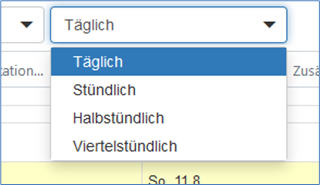
In der Einsatzplanung kannst du zwischen verschiedenen Darstellungsmodi wählen:
- Täglich
- Stündlich
- Halbstündlich
- Viertelstündlich
Jeder Modus eignet sich für unterschiedliche Anwendungsfälle:
- Für eine übersichtliche Darstellung auf Schichtebene ist die tägliche Ansicht ideal.
- Für detaillierte Anpassungen, etwa bei Tätigkeiten oder beim Einsatz der Resize-Funktion, empfiehlt sich die stündliche, halbstündliche oder viertelstündliche Ansicht.
Achtung:
Wenn du eine detaillierte Zeitansicht (stündlich oder feiner) nutzt, solltest du den angezeigten Zeitraum auf einen Tag begrenzen. So bleibt die Darstellung übersichtlich und gut handhabbar.
Gruppierung der Mitarbeitenden
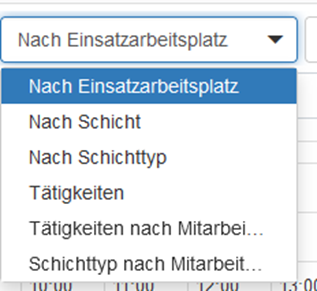
In der Planung besteht die Möglichkeit, Mitarbeitende nach verschiedenen Kriterien zu gruppieren, um die Übersichtlichkeit zu erhöhen und gezielt zu planen.
Standardmäßig erfolgt die Gruppierung nach dem Einsatzarbeitsplatz.
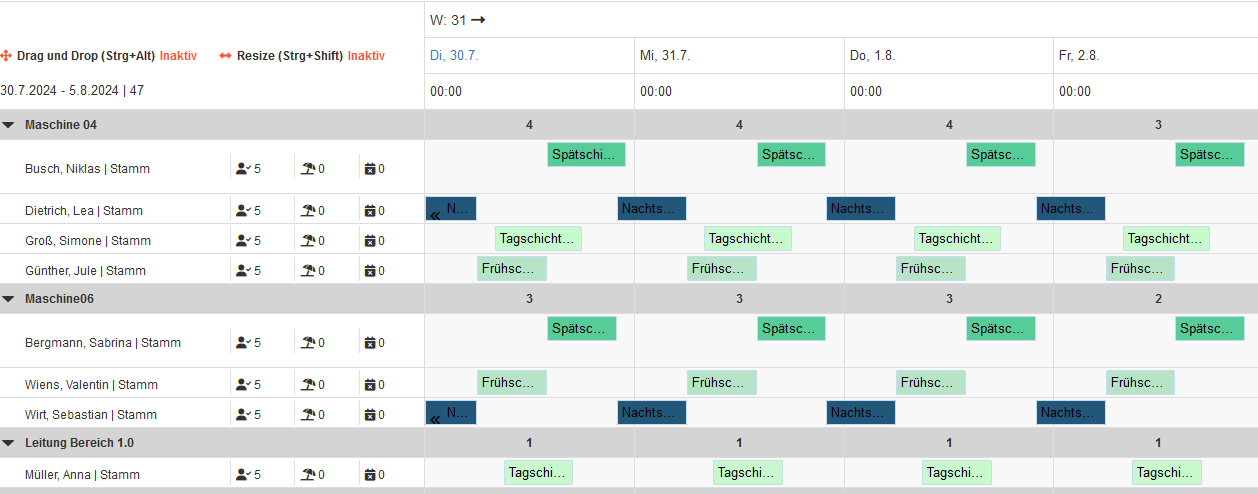
Abb. Gruppierung nach Einsatzarbeitsplatz
Anzeigeoptionen
Über die Anzeigeoptionen lässt sich steuern, welche Planungsinformationen zu den Mitarbeitenden angezeigt werden sollen.
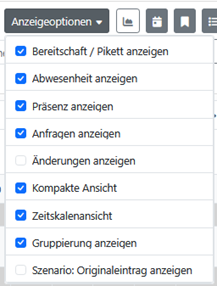
Außerdem kannst du hier die Zeitskalenansicht aktivieren, damit die Schichten nach ihrem zeitlichen Verlauf angezeigt werden.
Planungsanforderungen
Die Planungsanforderungen aktivierst du durch den Klick auf das Icon neben den Anzeigeoptionen.
Hier kannst du dir in drei Registern am unteren Rand (Bedarfe, Trainings und Regelverletzungen) weitere wichtige Informationen über die Planung anzeigen lassen.
Bedarfe
In dieser Ansicht werden alle Bedarfe innerhalb des ausgewählten Zeitintervalls angezeigt. Zudem ist ersichtlich, ob der jeweilige Bedarf aktuell gedeckt ist oder nicht.

Abb. Bedarf um 2 unterdeckt
Trainings
In diesem Tab werden alle Trainings angezeigt, die im gewählten Zeitraum einen Termin haben.
Um Mitarbeitenden ein Training über die Planung zuzuweisen, halten Sie die Alt-Taste gedrückt und ziehen das gewünschte Training direkt auf die Schicht der jeweiligen Person am Tag des Trainings.
Für weiterführende Informationen rund um unser Feature Trainingsmanagement stehen wir Ihnen gerne zur Verfügung.

Regelverletzungen
Werden im ausgewählten Zeitintervall hinterlegte Regelverletzungen festgestellt, werden diese in diesem Tab angezeigt.

Special Days
Special Days markieren besondere Tage/ Zeiträume, die für ein Unternehmen wichtig sind und die in der Planung beachtet werden sollten. Beispiele sind der Black Friday oder Wartungsarbeiten. Über einen Klick auf den Button für die Special Days öffnet sich ein Popup, in dem die Special Days definiert werden können. Hier kann ein Planungsbereich für den Special Day ausgewählt werden sowie einen Tag/Zeitraum und die Farbe des Hinweises in der Planung.

Abb. Definition von Special Days
Achtung:
Damit die Special Days angezeigt werden, muss in den Scheduler-Einstellungen „Summe im Header“ deaktiviert werden.
Filter-Favoriten
Häufig benutzte Filterkombinationen kannst du als Favoriten speichern. Das spart dir Zeit.

Du kannst dabei auswählen, ob der Zeitraum und die Anzeigeeinstellungen mit eingebunden werden sollen. Außerdem kannst du Filter-Favoriten zur Toolbar hinzufügen.

Abb. Filterfavoriten in der Toolbar
Deine Favoriten kannst du in der Filter-Favoriten-Übersicht verwalten und anwenden.

Scheduler-Einstellungen
In den Scheduler Einstellungen können weitere Konfigurationen vorgenommen werden. Zum Beispiel können KPIs festgelegt werden oder wann der Zeitraum im Scheduler beginnen soll.

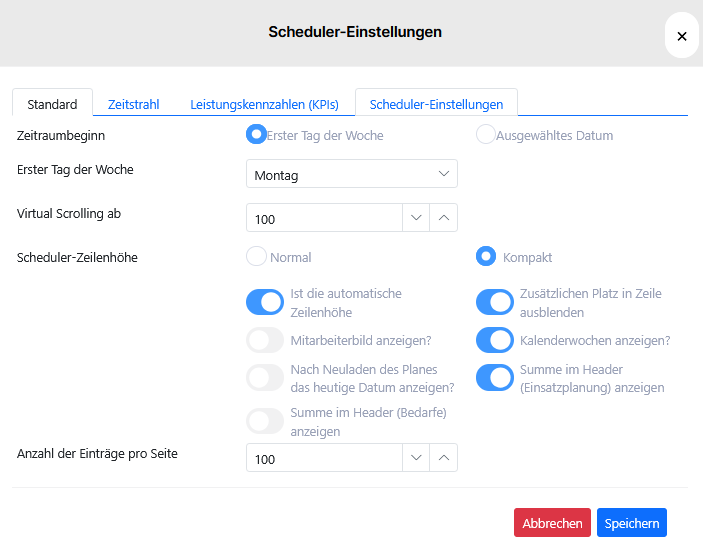
Abb. Scheduler-Einstellungen
KPI - Leistungskennzahlen
KPIs sind messbare Indikatoren, die die Leistung und Effizienz von HR-Aktivitäten und -Prozessen bewerten und dabei helfen, den Erfolg und die Wirksamkeit von Personalstrategien zu überwachen und zu verbessern.
Sie dienen dazu, relevante Daten (wie bspw. Gesamtanzahl von Urlaubstagen und Abwesenheiten, etc.) zu sammeln und zu analysieren.
Die gewünschten KPIs können über die Scheduler-Einstellungen angepasst und ein- bzw. ausgeblendet werden.
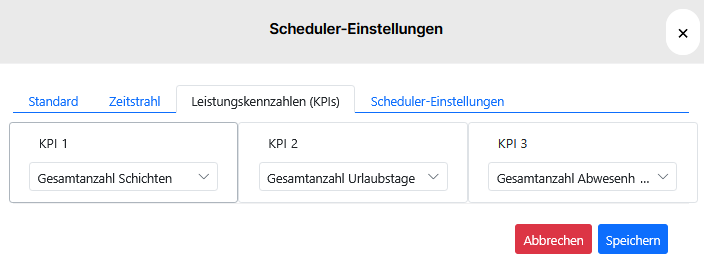
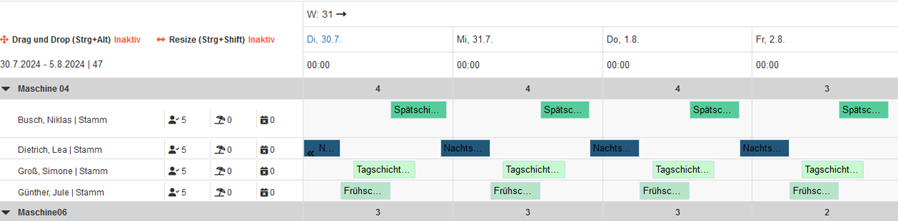
Abb. KPIs in der Planung
War dieser Artikel hilfreich?
Das ist großartig!
Vielen Dank für das Feedback
Leider konnten wir nicht helfen
Vielen Dank für das Feedback
Feedback gesendet
Wir wissen Ihre Bemühungen zu schätzen und werden versuchen, den Artikel zu korrigieren