Einleitung:
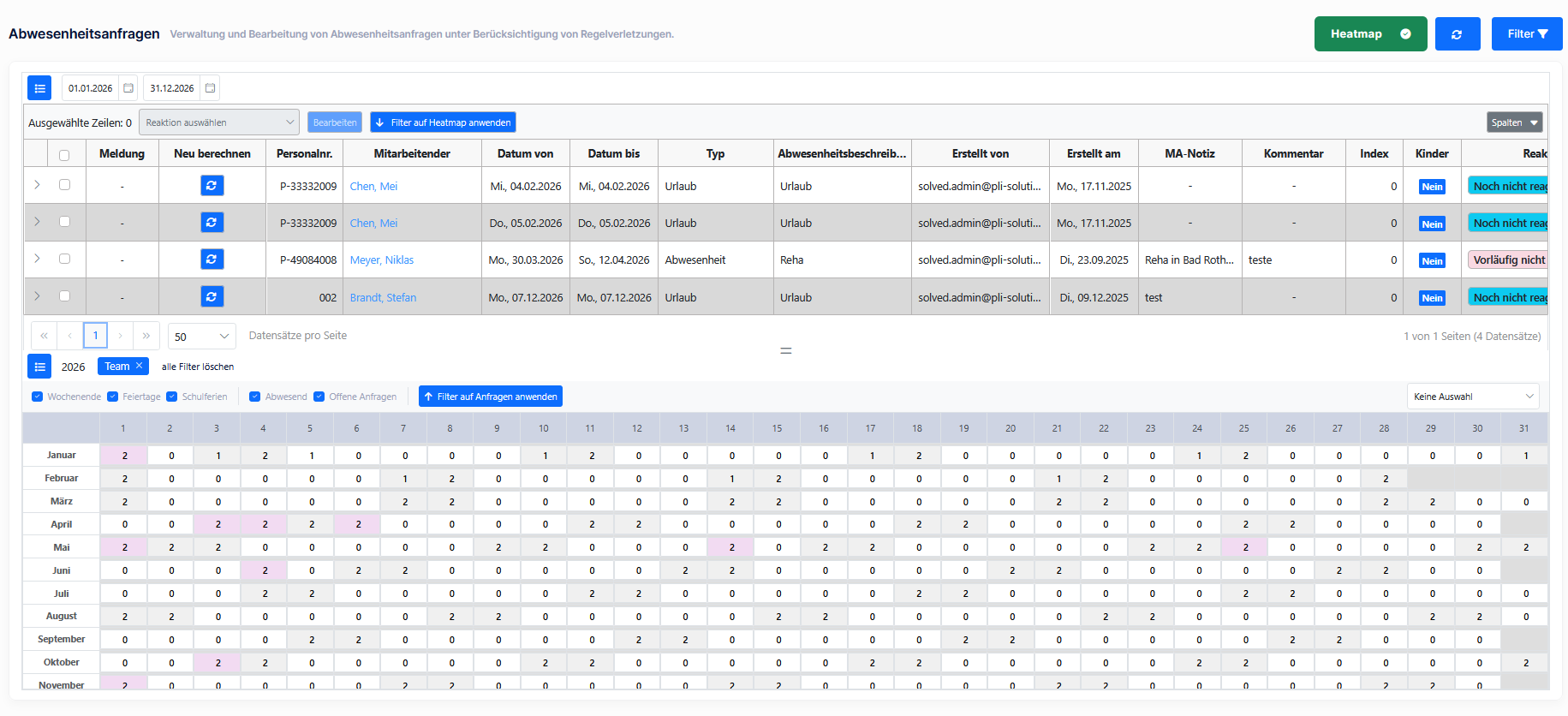
Der Dialog Abwesenheitsanfragen ist teil der Abwesenheitsplanung . der zentrale Arbeitsbereich zur Übersicht, Prüfung und Bearbeitung von Abwesenheitsanträgen.
Mitarbeitende stellen hier Abwesenheitsanfragen (z. B. Urlaub).
Der Dialog bildet Antrag, Prüfung und Entscheidung ab.
Die Planung wird erst nach Entscheidung beeinflusst.
Er besteht aus zwei Bereichen: Anfragen und Heatmap.
Die Anfragen-Tabelle zeigt alle erfassten Abwesenheitsanfragen.
Über den Button „Heatmap“ kann eine grafische Darstellung der Abwesenheitsanfragen eingeblendet werden.
Jede Abwesenheitsanfrage wird auf verschiedene Regeln geprüft.
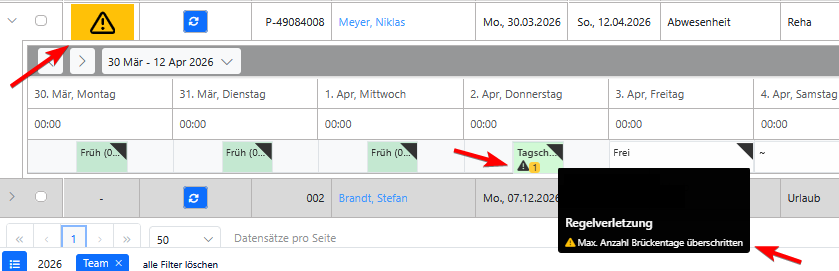
Wird eine Regelverletzung festgestellt, so wird diese direkt in der Anfrage angezeigt, um den Bearbeiter darauf aufmerksam zu machen.
Regeln, Genehmigungslogiken und Planungsmechaniken werden hier nicht konfiguriert, sondern nur angezeigt.
INHALTSVERZEICHNIS
Bereich Anfragen
Die Anfragen-Tabelle zeigt alle erfassten Abwesenheitsanfragen.

Beim Aufklappen einer Abwesenheitsanfrage werden zusätzliche Detailinformationen zur Anfrage eingeblendet:
Planung: Anzeige der bestehenden Einsatz- und Schichtplanung im gewählten Zeitraum.
Zeitraum der Anfrage: Der Zeitraum der Abwesenheitsanfrage wird in der Planung hervorgehoben. Der erste Tag der Anfrage ist durch ein Dreieck oben rechts am jeweiligen Tag gekennzeichnet.
Mögliche Regelverletzungen: Für jeden betroffenen Tag werden Regelverletzungen angezeigt, die durch den Antrag ausgelöst wurden.
Felder einer Anfrage
Meldung
Wird angezeigt, wenn durch die Anfrage eine Regelverletzung ausgelöst wurde.Personalnr. / Mitarbeitender
Eindeutige Zuordnung der Anfrage zum Mitarbeitenden.Datum von / bis
Beantragter Zeitraum der Abwesenheit.Typ
Art der Abwesenheit (z. B. Urlaub).Abwesenheitsbeschreibung
Konkretisierung des Abwesenheitstyps. mehr dazu hierErstellt von
Herkunft der Anfrage (z. B. Mitarbeitender über PSP oder Planer über die Abwesenheitserfassung).- Erstellt am
Zeitpunkt der Antragserstellung. - MA-Notiz
Kommentar des Mitarbeitenden zur Anfrage. - Kommentar
Interne Anmerkung nach einer Reaktion Kinder
Kennzeichnet, ob der Mitarbeitende Kinder hat.
Diese Information ist rein informativ und hat keinen Einfluss auf den Ablauf.Reaktion
Aktueller Reaktionsstatus der Anfrage.
Mögliche Reaktionen:
| Reaktion | Bedeutung | Final | Benachrichtigung MA | Kommentar |
|---|---|---|---|---|
| Vorläufig OK | Antrag vorläufig genehmigt; dient der internen Sortierung und Priorisierung. | Nein | Noch nicht | Optional |
| Vorläufig nicht OK | Antrag vorläufig abgelehnt; dient der internen Sortierung und Priorisierung. | Nein | Noch nicht | Optional |
| OK | Antrag final genehmigt. | Ja | Ja | Pflicht |
| Nicht OK | Antrag final abgelehnt. | Ja | Ja | Pflicht |
- MA-Ansicht
Wenn aktiviert, wird die Ansicht auf die Anfragen des jeweiligen Mitarbeitenden gefiltert. Letzte Änderung
Zeitpunkt der letzten Aktion.Letzte Änderung durch
Nutzer, der die letzte Änderung vorgenommen hat.
Bereich Heatmap
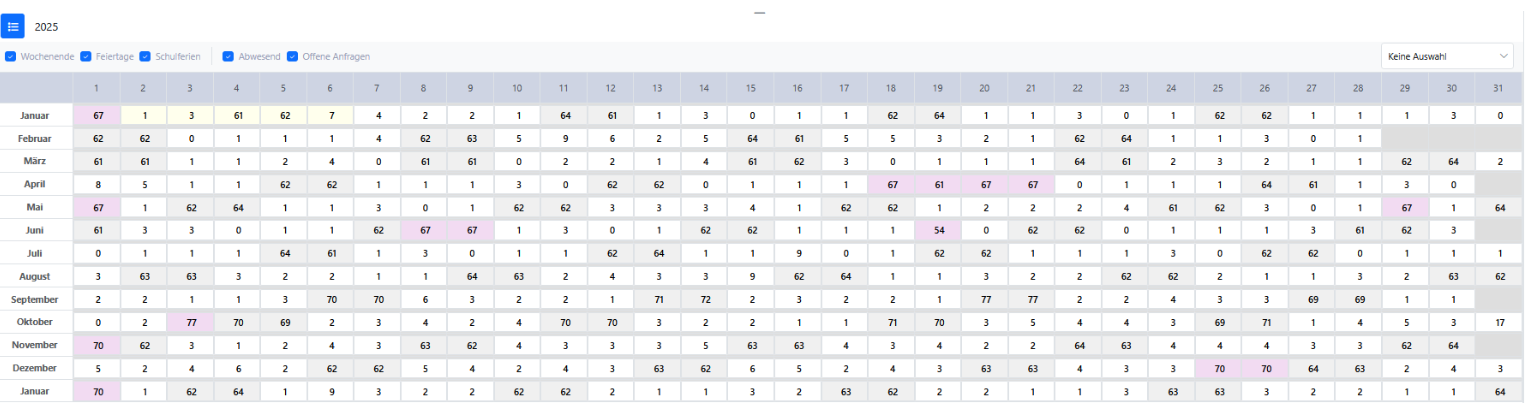
Die Heatmap ist eine übersichtsartige Tagesansicht, die dabei hilft, Abwesenheiten und Abwesenheitsanfragen im zeitlichen Kontext zu verstehen.
Sie beantwortet nicht nur die Frage „Wer ist genehmigt abwesend?“, sondern:
„Was wirkt an diesem Tag auf die Planung – und warum?“
Jeder Tag fasst zusammen:
welche Abwesenheiten bereits wirksam sind:
welche offenen Abwesenheitsanfragen diesen Tag betreffen.
Die Heatmap dient als Einstieg in die Detailbetrachtung einzelner Tage.
Über visuelle Markierungen werden Wochenenden, Feiertage, Schulferien kenntlich gemacht.
Per Klick kann nachvollzogen werden, welche konkreten Einträge den Tageswert beeinflussen und wie sich dieser zusammensetzt.
Wichtig:
Die Heatmap zeigt nicht nur klassische Abwesenheiten (z. B. Krankheit, Urlaub),
sondern auch schichtbezogene Abwesenheiten, die aus der Planung bzw. aus Schichten entstehen,
z. B. ein regulärer freier Tag innerhalb der Schichtwoch
Kopfbereich
Anzeigeoptionen

Jahresauswahl
Auswahl des Kalenderjahres, das in der Heatmap angezeigt wird.
Anzeigeoptionen
Tagesarten ein-/ausblenden (Checkboxen):
Wochenende – grau dargestellt
Feiertage – lila dargestellt
Schulferien – gelb dargestellt
Wertbasierte Anzeige:
Abwesend – Anzahl wirksamer Abwesenheiten pro Tag
Offene Anfragen – Anzahl offener Abwesenheitsanfragen pro Tag
Die Anzeigeoptionen beeinflussen ausschließlich die visuelle Darstellung der Heatmap und haben keinen Einfluss auf die zugrunde liegenden Daten.
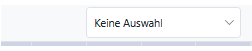
Auswahl Schichtmodelle
Erklärung kommt noch
Tabellenzellen
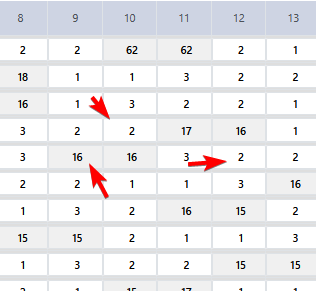
Jede Tabellenzelle zeigt eine tagesbezogene Kennzahl.
Diese Kennzahl fasst zusammen:
welche Abwesenheiten an diesem Tag bereits wirksam sind und
welche offenen Abwesenheitsanfragen diesen Tag betreffen.
Über einen Rechtsklick auf eine Zelle öffnet sich ein kontextueller Tooltip mit Detailinformationen zum ausgewählten Tag.
Tooltip
Der Tooltip zeigt Detailinformationen zu einem einzelnen Kalendertag der Heatmap.
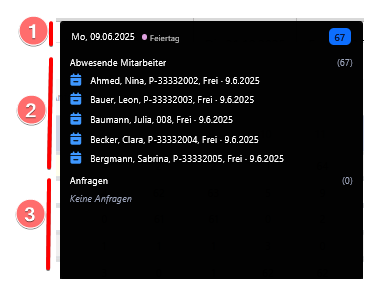 1. Header
Datum des ausgewählten Tages
Kennzahl
Tagesgesamtwert als Summe der wirksamen Einträge pro Tag
(Abwesenheiten + offene Anfragen, abhängig von den aktiven Anzeigeoptionen)
2. Abschnitt „Abwesende Mitarbeitende“
Listet alle genehmigten Abwesenheiten, die genau an diesem Tag wirksam sind.
3. Abschnitt „Anfragen“
Listet alle Abwesenheitsanfragen, die den ausgewählten Tag überdecken.
Warum zeigt die Heatmap an einzelnen Tagen höhere Abwesenheitszahlen als beantragt wurden?
Neben klassischen Abwesenheiten berücksichtigt die Heatmap auch planungsbedingte Effekte:
Abwesenheiten, die durch Schichten oder Einsatzplanung entstehen
Zeiträume, in denen Mitarbeitende aufgrund der Planung nicht verfügbar sind
Dadurch kann eine Person in der Heatmap als abwesend erscheinen, ohne dass ein expliziter Abwesenheitsantrag existiert.
Filter
Filter kannst du für jeden Bereich separat anwenden.
Über den Button oben rechts öffnest du die Filter.
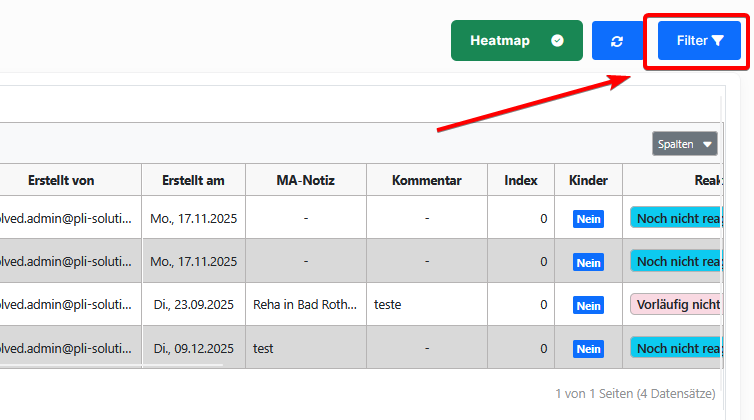
Die Filter werden bereichsbezogen angezeigt (z. B. Abwesenheitsanfragen oder Heatmap).
Filter – Abwesenheitsanfragen
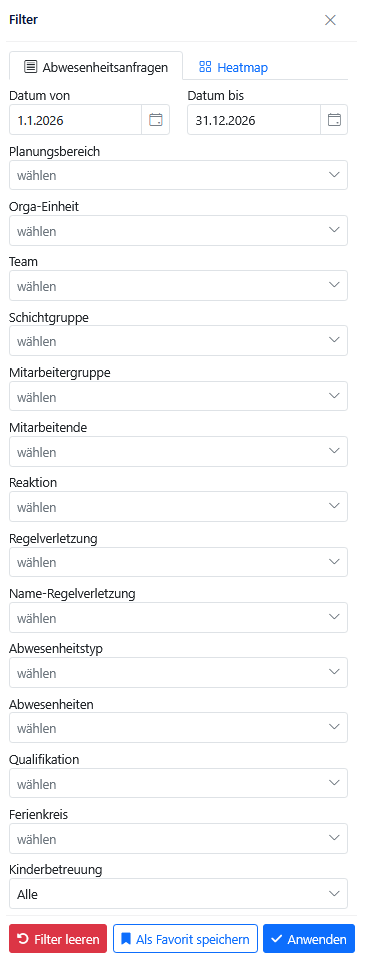
Mit diesen Filtern grenzt du die Liste der Abwesenheitsanfragen gezielt ein, zum Beispiel nach:
Organisation (Planungsbereich, Orga-Einheit, Team, Schichtgruppe)
Mitarbeitenden bzw. Mitarbeitergruppen
Reaktionsstatus
Abwesenheitstypen und konkrete Abwesenheiten
Regelverletzungen (inkl. Name der Regelverletzung)
Qualifikation, Ferienkreis und Kinderbetreuung
Filter – Heatmap
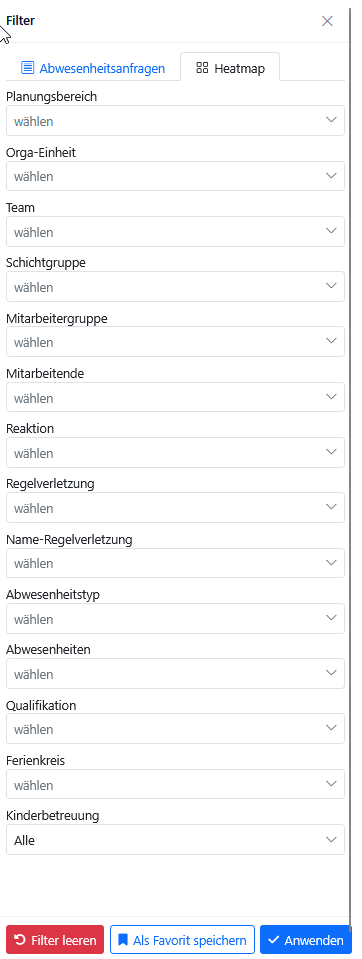
Mit diesen Filtern steuerst du, welche Daten in der Heatmap dargestellt werden, zum Beispiel nach:
Zeitraum (Datum von / bis)
Organisation (Planungsbereich, Orga-Einheit, Team, Schichtgruppe)
Mitarbeitenden bzw. Mitarbeitergruppen
Reaktion, Abwesenheitstypen und Regelverletzungen
Qualifikation und Ferienkreis
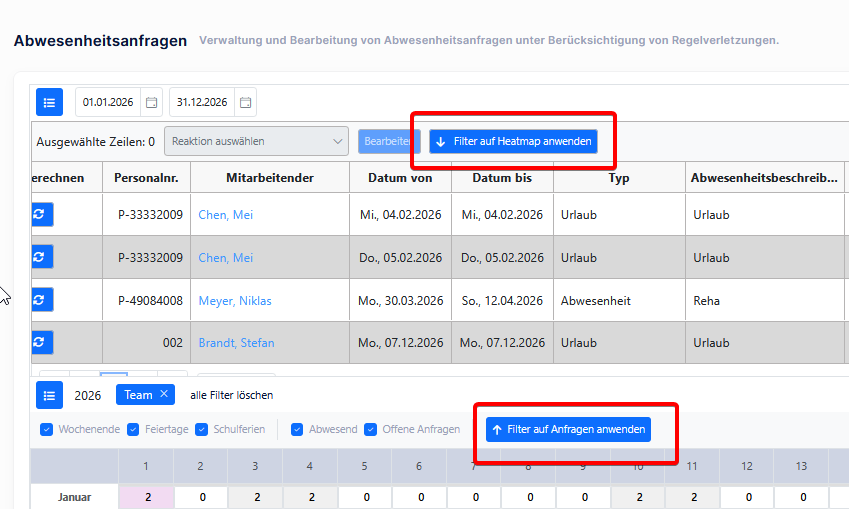
Es ist außerdem möglich, Filter zwischen den Bereichen zu übertragen:
„Filter auf Heatmap anwenden“ – überträgt die aktuell gesetzten Filter auf die Heatmap
„Filter auf Anträge anwenden“ – überträgt die aktuell gesetzten Filter auf die Anfragen
Zusätzlich können Filter als Favorit gespeichert und später wiederverwendet werden.
Regelverletzungen in Abwesenheitsanfragen
Regelverletzungen zeigen an, dass eine Abwesenheitsanfrage eine oder mehrere Planungs- oder Organisationsregeln berührt oder überschreitet.
Eine Regelverletzung beantwortet die Frage:
„Was könnte durch diese Anfrage problematisch werden?“
Wo werden Regelverletzungen angezeigt?
In der Anfragen-Tabelle als Hinweis (Meldung)
In der aufgeklappten Planung pro betroffenem Tag
In der Detailansicht einer Anfrage, tagesbezogen
Bedeutung für die Bearbeitung
Eine Regelverletzung ist kein automatisches Verbot.
Anfragen können trotz Regelverletzung genehmigt werden.
Die Entscheidung liegt bei der prüfenden Rolle.
Mehrere Regelverletzungen
Bei einer Abwesenheitsanfrage können mehrere Regelverletzungen gleichzeitig auftreten.
Jede Regel wird unabhängig geprüft.
Keine Regelverletzung überschreibt eine andere.
Jede ausgelöste Regelverletzung wird separat erkannt und angezeigt.
Alle relevanten Regelverletzungen sind parallel sichtbar.
Arten von Regelverletzungen
Eine Regelverletzung liegt vor, wenn:
Urlaubskreis
innerhalb eines Urlaubskreises mehr Mitarbeitende gleichzeitig abwesend sind, als erlaubt.Qualifikationsbedarfe
durch die Abwesenheit erforderliche Qualifikationen im geplanten Zeitraum nicht mehr ausreichend abgedeckt sind.Resturlaubsanspruch
der beantragte Urlaub den verfügbaren Resturlaubsanspruch überschreitet.Brückentage
der Mitarbeitende das zulässige Kontingent an Brückentagen überschreitet.
Für weiterführende Informationen siehe hier
Beispiele - Dialog „Abwesenheitsanfragen“
Beispiel 1: Einfache Urlaubsanfrage (ohne Regelverletzung)
Ein Mitarbeitender stellt eine Urlaubsanfrage für zwei zusammenhängende Tage.
Die Anfrage wird in der Anfragen-Tabelle angezeigt und erhält den Status „Noch nicht reagiert“.
Beim Aufklappen der Anfrage:
ist der beantragte Zeitraum in der Planung hervorgehoben,
werden keine Regelverletzungen angezeigt.
Die Führungskraft setzt die Reaktion auf „OK“, ergänzt einen Kommentar und speichert.
Der Mitarbeitende erhält eine Benachrichtigung, die Planung wird entsprechend angepasst.
Beispiel 2: Urlaubsanfrage mit Regelverletzung „Urlaubskreis“
Ein Mitarbeitender beantragt Urlaub an einem Tag, an dem bereits mehrere Kolleginnen und Kollegen aus demselben Urlaubskreis abwesend sind.
In der Anfragen-Tabelle erscheint eine Meldung zur Regelverletzung.
Beim Aufklappen der Anfrage wird für den betroffenen Tag die Regelverletzung „Urlaubskreis“ angezeigt.
Die Führungskraft sieht, welche Regel betroffen ist, entscheidet sich aber trotzdem für eine Genehmigung und setzt die Reaktion auf „OK“.
Die Regelverletzung dient hier als Hinweis, nicht als Verbot.
Beispiel 3: Vorläufige Sortierung von Anfragen
Mehrere Abwesenheitsanfragen für denselben Zeitraum liegen vor.
Um den Überblick zu behalten, setzt die Führungskraft bei einzelnen Anfragen die Reaktion auf „Vorläufig OK“ bzw. „Vorläufig nicht OK“.
Die Anfragen werden intern sortiert.
Es erfolgt keine Benachrichtigung an die Mitarbeitenden.
Die Entscheidung ist noch nicht final.
Die finale Entscheidung erfolgt später durch Setzen von „OK“ oder „Nicht OK“.
Beispiel 4: Nutzung der Heatmap zur Tagesbewertung
In der Heatmap fällt ein Tag mit einer erhöhten Kennzahl auf.
Ein Rechtsklick auf die Zelle öffnet den Tooltip.
Der Tooltip zeigt:
mehrere genehmigte Abwesenheiten,
sowie offene Anfragen, die diesen Tag überdecken.
Über die Detailinformationen kann nachvollzogen werden, welche Einträge den Tageswert beeinflussen.
Von hier aus wird gezielt zur Anfragen-Tabelle gewechselt, um einzelne Anfragen zu prüfen.
Beispiel 5: Schichtbezogene Abwesenheit (freier Tag)
Ein Mitarbeitender hat an einem Tag keine geplante Schicht (regulärer freier Tag).
Dieser Tag wird in der Heatmap als schichtbezogene Abwesenheit berücksichtigt.
Die Heatmap zeigt damit nicht nur beantragte Abwesenheiten, sondern auch planungsbedingte Abwesenheiten, die aus der Schichtstruktur entstehen.
War dieser Artikel hilfreich?
Das ist großartig!
Vielen Dank für das Feedback
Leider konnten wir nicht helfen
Vielen Dank für das Feedback
Feedback gesendet
Wir wissen Ihre Bemühungen zu schätzen und werden versuchen, den Artikel zu korrigieren