INHALTSVERZEICHNIS
- Video zu diesem Kapitel:
- Hierachien
- Änderungsplanung
- Kontextmenü
- Schnellbuchleiste
- Tastenkombinationen/ Shortcuts
- Weitere Funktionen
Video zu diesem Kapitel:
Hierachien
Um die Funktionsweise der Planung zu verstehen, ist es wichtig, die einzelnen Prioritäten der Anwesenheiten und Abwesenheiten zu kennen.
- Krank hat die höchste Priorität. Wird für einen MA krank in
die Planung eingetragen, schlägt dies alle anderen Eintragungen - Urlaub hat die zweithöchste Priorität. Ist ein MA im Urlaub, kann keine weitere Schicht/Abwesenheit außer krank zugeteilt werden.
- Weitere Abwesenheiten, wie zum Beispiel Schulungen oder Dienstreisen haben die dritthöchste Priorität
- Schichten, haben die niedrigste Priorität und werden nur angezeigt, wenn vorher keine Abwesenheit hinterlegt wurde.
Beispiel:
Eine Mitarbeiterin befindet sich im Urlaub. Für denselben Zeitraum wird zusätzlich eine Schulung eingetragen. Da Urlaub eine höhere Priorität als Schulungen hat, wird die Schulung nicht in der Planung angezeigt.
Soll die Schulung dennoch stattfinden, muss der Urlaub zunächst über die Änderungsplanung entfernt werden. Erst danach wird die Schulung sichtbar und wirksam.
Soll die Person stattdessen in ihrer regulären Frühschicht arbeiten, muss zunächst die Schulung gelöscht werden, da Schichten nur angezeigt werden, wenn keine Abwesenheit mit höherer Priorität (wie Schulung oder Urlaub) vorliegt.
Änderungsplanung
Die Änderungsplanung kann in WFM One per Doppelklick auf einen Tag direkt in der Planung angesteuert werden.
Hier planst du Änderungen wie Abwesenheiten, Schichteinsätze, Zeiten und Arbeitsplätze von Mitarbeitenden im Detail. Dabei unterscheidest du ganztägige und untertägige Planung. In der untertägigen Planung kannst du Mitarbeiter zu einem gewissen Prozentanteil oder für eine Zeitspanne (Uhrzeit von - bis) auf einen anderen Arbeitsplatz einplanen. Die untertägige Planung kann nur innerhalb der vorgesehenen Schichtzeiten eines Mitarbeiters erfolgen.
Beispiel:
Die Arbeitszeit eines Mitarbeiters ist von 06.00 Uhr bis 14.30 Uhr. Daher kann die untertägige Planung nur innerhalb dieser Zeitspanne erfolgen.
Historie
Auf der rechten Seite der Änderungsplanung befindet sich die Planungshistorie des Mitarbeitenden. Dadurch lassen sich Fehler und Änderungen schnell nachvollziehen. Zudem können an dieser Stelle Einträge bearbeitet oder gelöscht werden.
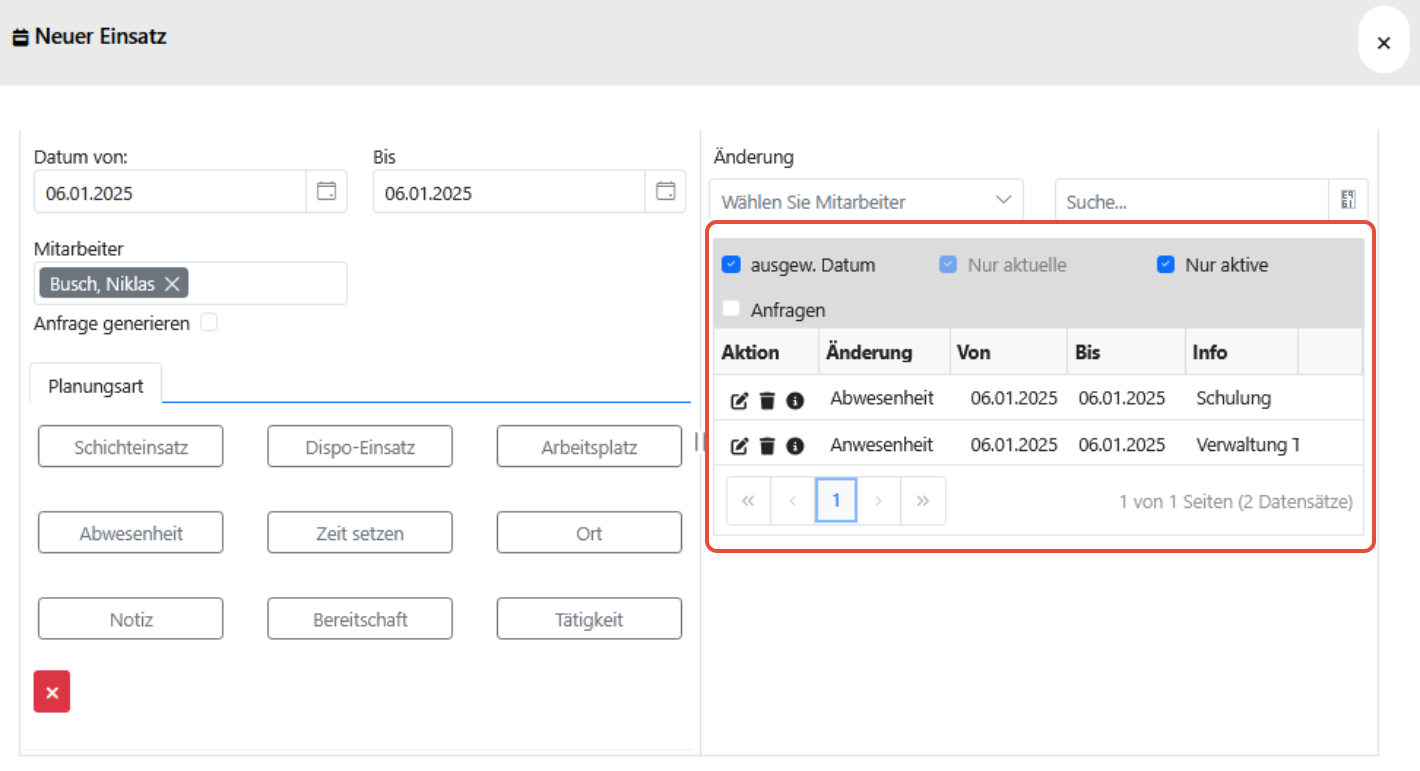
Abb. Historie in der Änderungsplanung
Kontextmenü
Mit einem Rechtsklick auf eine Schicht oder einen Änderungseintrag, öffnet sich das Kontextmenü.
Ein Änderungseintrag wird erzeugt, sobald eine Anpassung in der Planung des Mitarbeitenden vorgenommen wird – zum Beispiel ein Schichtwechsel, ein Abwesenheitseintrag oder ein Wechsel des Arbeitsplatzes.
Je nachdem, ob es sich um einen Änderungseintrag handelt oder nicht, stehen im Kontextmenü unterschiedliche Funktionen zur Verfügung:
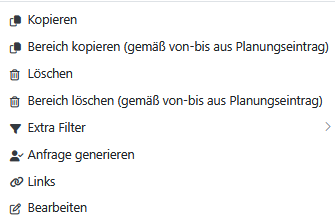
Kontextmenü mit Änderungseintrag
Verwendung des Kontextmenüs
An dieser Stelle können Schichten kopiert und gelöscht werden. Zudem lassen sich Einträge nach einem Änderungseintrag über das Kontextmenü Bearbeiten.
Kopieren: Kopiert einen Änderungseintrag auf z.B. einen anderen Tag und einen anderen Mitarbeitenden.
Bereich kopieren: „Bereich kopieren“ und „Bereich löschen“ bedeutet, dass Bereiche mit dem gleichen Planungseintrag kopiert/gelöscht werden können. So kann z.B. eine ganze Woche Urlaub/Krank als „Bereich“ kopiert werden und in andere Wochen (auch für andere Mitarbeitende) eingefügt werden.
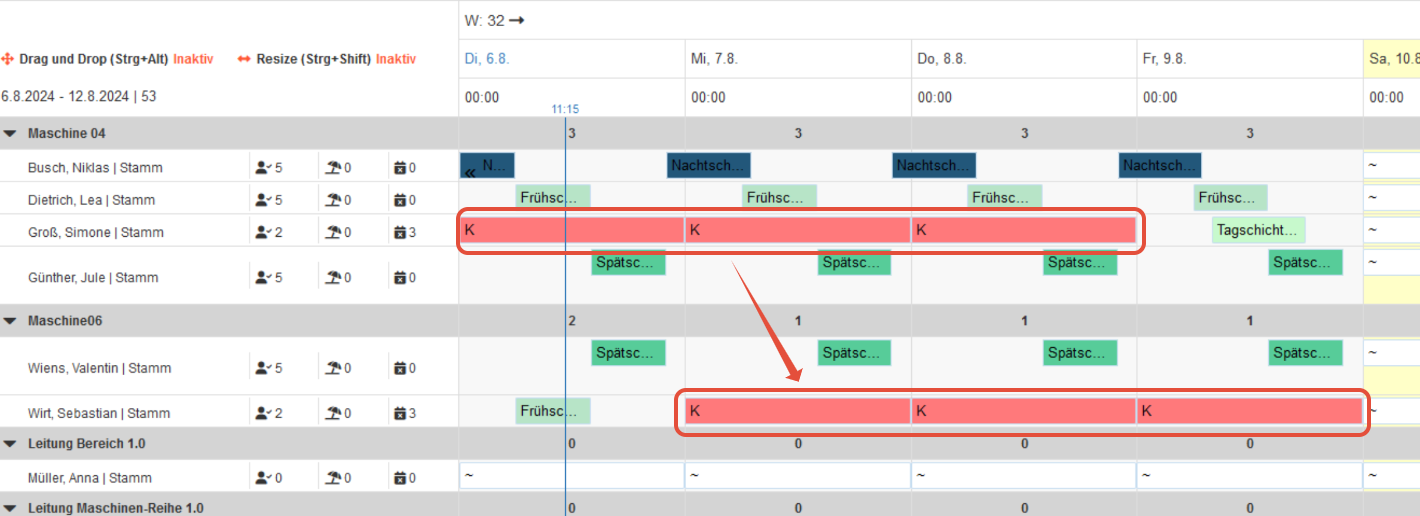
Abb. Bereich kopieren
Löschen: Löscht einen Änderungseintrag.
Bereich löschen: Löscht Änderungseinträge entsprechend der im Eintrag angegebenen Dauer (von – bis).
Extra Filter: Lasse dir gleiche Planungseinträge innerhalb des Planungszeitraums oder am ausgewählten Tag anzeigen.
Anfrage generieren: Wird ein Änderungseintrag erstellt, kann daraus eine Anfrage generiert werden. In diesem Fall erscheint der Änderungsantrag als genehmigte Anfrage direkt in der Planung.
Links: Es kann ein Link bei Änderungseinträgen hinterlegt werden.
Bearbeiten: Ändert den ganzen Planungseintrag selbst und generiert keinen neuen Eintrag.
Schnellbuchleiste
Die Schnellbuchleiste erscheint im unteren Bereich der Planung, sobald man in den Tag eines Mitarbeitenden klickt. Dort kann man Planungseinträge schnell zu einem Mitarbeitenden hinzufügen. Die Kürzel kommen aus der Definition der Schichten und Abwesenheiten (Kennzeichen).
Hier geht es zur Konfiguration der Schnellbuchleiste.

Abb. Schnellbuchleiste
Tastenkombinationen/ Shortcuts
In der operativen Einsatzplanung helfen Tastenkombinationen dabei, Arbeitsabläufe schneller und intuitiver zu gestalten:
- Strg: Durch Gedrückthalten der Strg-Taste können mehrere Planungseinträge gleichzeitig markiert und anschließend über die Schnellbuchleiste geändert werden.
- Entf: Ist ein Änderungseintrag ausgewählt, kann dieser durch Drücken der Entf-Taste (Entfernen) wieder gelöscht werden.
- Strg + Alt: Aktiviert die Drag-and-Drop-Funktion. Planungseinträge lassen sich so bequem auf andere Tage oder Mitarbeitende verschieben.
- Strg + Shift: Schaltet die Resize-Funktion ein. Damit können Planungseinträge direkt verlängert oder verkürzt werden.
Achtung/Wichtig:
Die Funktion „Resize“ ist besonders für die untertägige Planung von Tätigkeiten interessant!
Im oberen Bereich der Planung wird angezeigt, ob Drag-and-Drop und/oder Resize aktuell aktiviert sind.

Weitere Funktionen
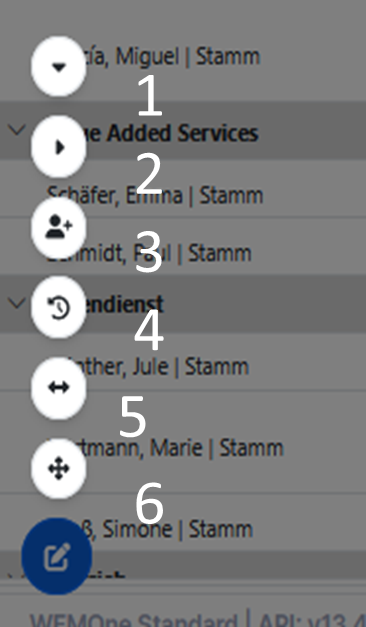
Unten Links können über das Stift-Icon noch weitere Funktionen ausgeklappt werden:
- Klappt die Gruppierungen zu
- Klappt alle Gruppierungen auf
- Personalfinder, um Ersatz zu suchen
- Zeigt deine letzten Änderungen in der Planung an
- Aktiviert/ Deaktiviert „Resize“
- Aktiviert/ Deaktiviert „Drag and Drop“
War dieser Artikel hilfreich?
Das ist großartig!
Vielen Dank für das Feedback
Leider konnten wir nicht helfen
Vielen Dank für das Feedback
Feedback gesendet
Wir wissen Ihre Bemühungen zu schätzen und werden versuchen, den Artikel zu korrigieren