Schichtmodelle aufrufen
Wähle in der Topnavigation „System“ und klicke anschließend auf „Schichtmodelle“.
INHALTSVERZEICHNIS
Einleitung
Hier kannst du komplexe Schichtmodelle und Wechselschichten abbilden. Dafür stellst du aus individuell definierten Schichttagen und -wochen sogenannte Schichtsets zusammen, die zeitlich begrenzt gültig sein können. So lassen sich flexible Modelle umsetzen – zum Beispiel ein Früh-, Spät- und Nachtschichtmodell oder ein 4-Tage-Woche-Teilzeit-Modell.
Für jeden Wochentag kannst du zudem eigene Feiertagsregelungen festlegen. Das Kopieren von Schichtmodellen und Schichtsets spart dir Zeit und erleichtert die Erstellung neuer Schichtmodelle erheblich.
Bevor du Schichtmodelle und Schichtsets definierst, legst du die Schichttypen fest. Hier bestimmst du unter anderem Farben, die in den Planungsdialogen und Berichten zur schnellen Orientierung genutzt werden. Zum Beispiel könnte die Frühschicht hellgrün, die Spätschicht dunkelgrün und die Nachtschicht blau gekennzeichnet sein.
Die Zuweisung von Schichtmodellen sorgt dafür, dass die Mitarbeitenden für die jeweiligen Zeiträume an den richtigen Arbeitsplätzen eingeplant sind. Die Schichttypen, die hier definiert werden, werden auch in der Einsatzübersicht angezeigt.
Falls ein Mitarbeitender einem Schichtmodell mit festen Pausen zugewiesen ist, haben diese Pausenzeiten Vorrang vor dem Wert der individuellen Anpassungen in der untertägigen Planung.
Schichtmodell
Ein Schichtmodell ist die oberste Struktur, die den vollständigen Schichtzyklus einer Personengruppe auf bestimmten Arbeitsplätzen definiert.
Es beschreibt die zeitliche Aufteilung der Arbeitszeiten in mehreren Schichten – z. B. Früh-, Spät- oder Nachtschicht – und legt fest, wann und wie Mitarbeitende im Wechsel eingesetzt werden.
Schichtmodelle bilden die Basis der automatischen Einsatzplanung in WFM One.
Ein Schichtmodell besteht aus einem oder mehreren Schichtsets, die wiederum Schichtwochen und Arbeitstage enthalten.
Ein Schichtmodell kann im Personalstamm, in den Planungsdialogen oder in den Grundlagen eines Arbeitsplatzes zugewiesen werden – sowohl für feste Wochen- als auch für Wechselschichten.
Im Folgenden ist jeder Eintrag ist ein Schichtmodell:
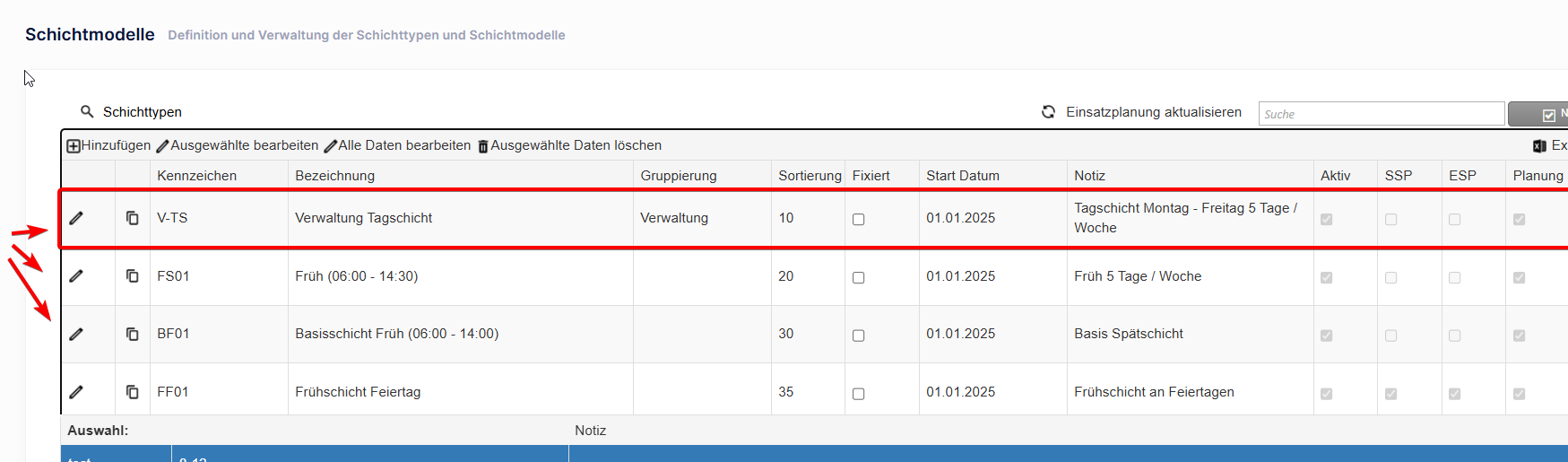
Zur Definition eines Schichtmodells gehören folgende Inhalte:
| Kennzeichen (max. 10 Zeichen) | Kurzbezeichnung. Beispiel F-S-N - Anzeige auf einigen Berichten |
| Bezeichnung (max. 50 Zeichen) | Bezeichnung für die Schichtmodelle, die in Planungsdialogen und auf Berichten angezeigt wird. Beispiel: Früh - Spät - Nacht - Anzeige z. B. bei der Zuordnung zu einem Mitarbeiter oder einem Arbeitsplatz |
| Gruppierung | Schichtmodelle können in verschiedene Gruppen eingeteilt werden, um eine bessere Übersicht zu ermöglichen. Beispiel: Verwaltung (für Büropersonal mit festen Arbeitszeiten), Produktion (für Schichtarbeiter in der Fertigung). |
| Sortierung | Kennzahl für die Sortierung der Schichtmodelle innerhalb der Listen und Berichte, um eine alphabetische Reihenfolge zu umgehen. |
| Fixiert | Gehört zu Startdatum. Ab diesem Datum beginnt das Schichtmodell in Woche 1. Ist der Haken deaktiviert, so muss eine Startwoche bei der Hinterlegung eines Wechselschichtmodells in den Stammdaten angegeben werden. |
| Startdatum | Startdatum, ab wann das Schichtmodell gültig ist |
| Notiz | Freitextfeld (Informationen zum Schichttyp) |
| Bereitschaft | Kennzeichen, ob es sich bei diesem Schichtmodell um eine Bereitschaftsschicht handelt (wird nur angezeigt, wenn das Modul Bereitschaft aktiviert ist) |
| Aktiv | Nur wenn ein Schichtmodell aktiv ist, erscheint es bei der Zuordnung zu Mitarbeitenden oder Arbeitsplätzen |
| SSP | Wenn ein Häkchen in dem Kästchen gesetzt wird, bedeutet dies die Freigabe für das Schichtmodell zur Anzeige im SelfService Portal (für Einsatzanfragen, etc.) |
| ESP | Wenn ein Häkchen in dem Kästchen gesetzt wird, bedeutet dies die Freigabe des Schichtmodells zur Anzeige im Employee Self Planning (für Wunscheinsatzplanung, etc.) |
| Planung | Wenn ein Häkchen in dem Kästchen gesetzt wird, bedeutet dies die Freigabe für das Schichtmodell zur Verwendung in der Änderungsplanung (Planungsdialogen) |
| Geändert am | Zeitpunkt der letzten Änderung |
| Geändert von | Benutzername der zuletzt bearbeitenden Person |
Hinweis:
Damit die Änderungen an einem Schichtmodell greifen, muss die Einsatzplanung erneut durchgeführt/berechnet werden. Diese Planung läuft in der Regel automatisch über Nacht. Um diesen Schritt vorzuziehen, damit die Änderungen der den Dialog der Einsatzplanung bereits sichtbar werden, klicke Einsatzplanung aktualisieren.
Schichtmodell hinzufügen
- Klicke auf den Button „Hinzufügen“.
- Gebe anschließend die erforderlichen Daten ein (Kennzeichen, Bezeichnung, Gruppierung, Startdatum etc.). Aktiviere oder deaktiviere relevante Optionen (z. B. „Aktiv“, „Fixiert“).
- Speichern: Klicke vorne auf das Aktualisieren-Symbol, um das neue Schichtmodell zu speichern.
Abbrechen: Wenn du die Erstellung abbrechen möchtest, klicke vorne auf das Abbrechen-Symbol.
Schichtmodell bearbeiten
- Klicke entweder auf das Stift-Symbol vor dem zu bearbeitenden Schichtmodell oder wähle die gewünschte Zeile aus und klicke anschließend auf „Ausgewählte bearbeiten“.
- Führe nun die gewünschten Änderungen aus.
- Speichern: Klicke vorne auf das Plus-Symbol, um das neue Schichtmodell zu speichern.
Abbrechen: Wenn du die Erstellung abbrechen möchtest, klicke vorne auf das Abbrechen-Symbol.
Hinweis:
Um alle Zeilen gleichzeitig bearbeiten zu können, ohne jede einzelne anklicken zu müssen, kannst du auf den Button "Alle Daten bearbeiten" klicken.
Schichtmodell kopieren
Klicke auf das Copy-Symbol vor dem Schichtmodell, das du kopieren möchtest, und klicke auf „OK“, um eine Kopie zu erstellen.
Hinweis:
Der Bezeichnung des kopierten Schichtmodells wird der Zusatz - Copy angehängt.
Schichtmodell löschen
- Klicke auf die Zeile des Schichtmodells, das gelöscht werden soll.
- Klicke anschließend auf „Ausgewählte Daten löschen“. Das Schichtmodell wird sofort gelöscht!
Hinweis:
Du kannst nur ein Schichtmodell löschen, das nicht verwendet wird oder zugewiesen ist. Du kannst das Schichtmodell aber über den Parameter Aktiv deaktivieren.
Schichtsets
Enthält die Schichtwochen.
Jedes definierte Schichtmodell muss mindestens ein Schichtset enthalten.
Bei der Anlage eines neuen Schichtmodells wird automatisch auch ein leeres Schichtset innerhalb des neuen Modells angelegt.
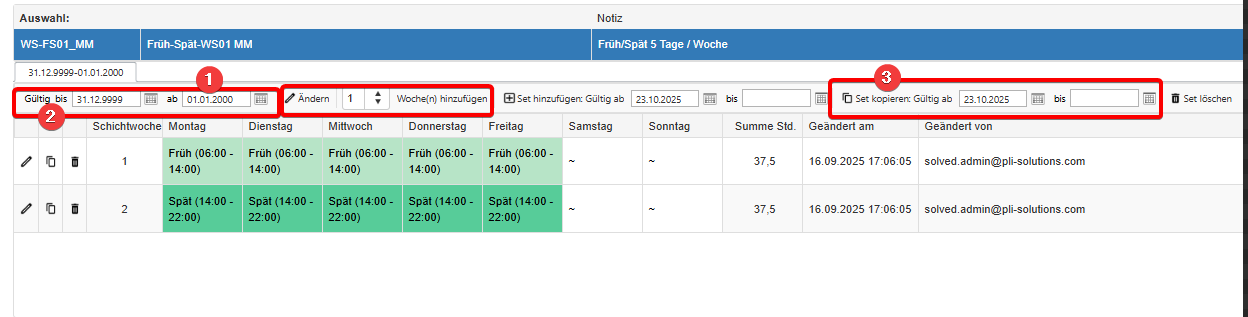
1 - Das Feld Gültig ab ist zwingend. Ab wann soll das Schichtset gelten?
2- Gültig bis: optional
3 - Nutze die Funktion Set kopieren, wenn das neue Schichtset ähnlich dem bestehenden ist und lediglich kleine Änderungen vorgenommen werden müssen.
- Es können ein oder mehrere Schichtsets in einem Schichtmodell existieren
- Ein neues Schichtset kann ein bestehendes überschreiben.
- Überschreibe ein bestehendes Schichtset wenn z.B. wenn eine Person zuvor montags und donnerstags gearbeitet hat und sich die Tage auf dienstags und mittwochs ändern will.
- Zwei Schichtsets dürfen sich keines Falls überschneiden beachte daher das Gültigkeitsdatum der Sets
Hinweis:
Damit die Änderungen an einem Schichtset greifen, muss die Einsatzplanung erneut durchgeführt/berechnet werden. Diese Planung läuft in der Regel automatisch über Nacht. Um diesen Schritt vorzuziehen, damit die Änderungen der den Dialog der Einsatzplanung bereits sichtbar werden, klicke Einsatzplanung aktualisieren.
Neues Schichtset hinzufügen
Voraussetzung: Du hast ein Schichtmodell angelegt. Siehe Schichtmodell hinzufügen.
- Wähle Topnavigation > Grundlagen > „System“, klicke auf „Schichtmodelle“ und klicke auf das Schichtmodell.
- Wähle ein Schichtset aus. Ändere das Datum im Bereich Set hinzufügen und klicke + Set hinzufügen.
Datum des Schichtsets ändern
Voraussetzung: Du hast ein Schichtmodell angelegt. Siehe Schichtmodell hinzufügen.
- Wähle Topnavigation > Grundlagen > „System“, klicke auf „Schichtmodelle“ und klicke auf das Schichtmodell.
- Wähle ein Schichtset aus. Ändere das Datum und klicke auf "Ändern".
Schichtset kopieren
Voraussetzung: Du hast ein Schichtset angelegt.
- Wähle Topnavigation > Grundlagen > „System“, klicke auf „Schichtmodelle“ und klicke auf das Schichtmodell.
- Wähle ein Schichtset aus. Ändere das Datum im Bereich Set kopieren und klicke "Set kopieren".
Schichtset löschen
Voraussetzung: Du hast ein Schichtmodell angelegt sowie ein Schichtset hinzugefügt.
- Wähle Topnavigation > Grundlagen > „System“, klicke auf „Schichtmodelle“ und klicke auf das Schichtmodell.
- Wähle das zu löschende Schichtset aus. Klicke "Set löschen".
Hinweis:
Um alle Zeilen gleichzeitig bearbeiten zu können, ohne jede einzelne anklicken zu müssen, kannst du auf den Button "Alle Daten bearbeiten" klicken.
Schichtwochen
Ein Schichtset besteht aus Schichtwochen, die wiederum aus den einzelnen Schichttagen bestehen. Besteht dein Schichtset aus mehr als einer Woche, z. B. bei Wechselschichten, so können weitere Wochen (insgesamt bis zu 53) hinzugefügt werden.
Schichtwochen hinzufügen
Voraussetzung:
Du hast ein Schichtmodell angelegt. Siehe Schichtmodell hinzufügen.
Du hast ein Schichtset erstellt.
- Wähle Topnavigation > Grundlagen > „System“, klicke auf „Schichtmodelle“ und klicke auf das Schichtmodell.
- Wähle ein Schichtset aus. Ändere die Zahl im Bereich Woche(n) hinzufügen und klicke auf Woche(n) hinzufügen.
Hinweis:
Das Hinzufügen von weiteren Schichtwochen zu einem Schichtset ist nur so lange möglich, bis ein weiteres Schichtset in dem übergeordneten Schichtmodell existiert. Aufgrund der Wechselschichten muss jedes Schichtset innerhalb eines übergeordneten Schichtmodells die gleiche Anzahl an Schichtwochen enthalten.
Schichtwoche kopieren
Voraussetzung:
Du hast ein Schichtmodell angelegt. Siehe Schichtmodell hinzufügen.
Du hast eine Schichtset erstellt.
- Wähle Topnavigation > Grundlagen > „System“, klicke auf „Schichtmodelle“ und klicke auf das Schichtmodell.
- Wähle ein Schichtset aus. Klicke auf das Copy-Icon vor der entsprechenden Woche. Bestätige, dass du die Schichtwoche kopieren möchtest.
Schichtwoche löschen
Voraussetzung:
Du hast ein Schichtmodell angelegt. Siehe Schichtmodell hinzufügen.
Du hast mindestens eine Schichtwoche hinzugefügt.
- Wähle Topnavigation > Grundlagen > „System“, klicke auf „Schichtmodelle“ und klicke auf das Schichtmodell.
- Klicke auf das Löschen-Icon vor der entsprechenden Woche. Bestätige, dass du die Schichtwoche löschen möchtest.
Schichttage
Erstelle nach der Definition eines Schichtsets mit der gewünschten Anzahl an Schichtwochen eine Definition der Schichttage innerhalb der Schichtwochen.
Als Schichttag definierst du die Arbeitszeiten pro Tag, wobei jeder Schichttag Angaben über den Anfang, das Ende, die Dauer des Arbeitstages und aller Pausen, und die Zuordnung eines Schichttyps enthält. Schichttypen können z. B. Früh-, Spät- oder Nachtschicht sein.
Innerhalb einer Schichtwoche kann jeder Arbeitstag die gleiche Konfiguration erhalten, es ist jedoch auch möglich, bei Bedarf jeden Tag unterschiedlich zu definieren. Anhand der bei den Schichttagen hinterlegten Dauer wird die Summe der Wochenarbeitszeit pro Schichtwoche errechnet und angezeigt.
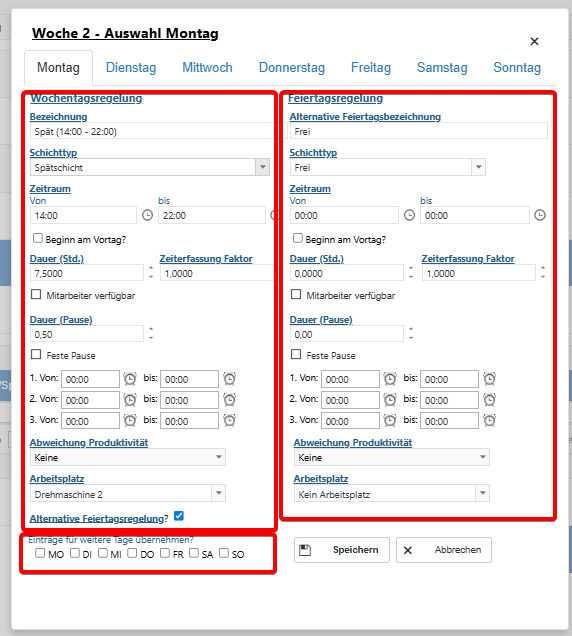
Zur Definition eines Schichttages gehören folgende Inhalte:
| Bezeichnung | Freitext. Beispiel: Nachtschicht Tag oder Frühschicht Tag - Anzeige in einigen Dialogen bzw. Reports |
| Schichttyp | Auswahl aus der Liste der definierten Schichttypen, siehe Schichttypen |
Bereitschaft - Bereitschaftstyp | Auswahl aus der Liste der definierten Bereitschaftstypen. Siehe Bereitschaftstypen. |
| Bereitschaft - Status Steht nur zur Verfügung, wenn Schichtmodell als Bereitschaft aktiviert wurde. | Auswahl des Status (verfügbar, geplant, geleistet) Folgende Typen stehen zur Auswahl:
|
| Zeitraum | Das ist der Zeitraum in dem die Schicht liegen soll. |
| Von | Anfang des Zeitraum in dem die Schicht stattfinden kann |
| Bis | Ende des Zeitraum in dem die Schicht stattfinden kann |
| Beginn am Vortag? | Kennzeichen, wenn während der Schicht ein Datumswechsel erfolgt. Beispiel: Nachtschicht, die für den Montag zugewiesen wird, aber bereits am Sonntagabend beginnt. |
| Dauer | Reine Tages-Arbeitsstunden bei dieser Schicht (ohne Pause). Ein Schichttag muss eine Minimaldauer haben, damit er bei den Anwesenheiten berücksichtigt wird. |
Zeiterfassung Faktur | Spezialeinstellung, die in der Regel nicht benötigt wird und kann auf den default Wert stehen gelassen. |
| Mitarbeiter verfügbar | Kennzeichen, ob es sich um einen Verfügbarkeitsschicht handelt, d. h. der Mitarbeiter wird nicht fest eingeplant, kann jedoch bei Bedarf herangezogen werden. |
| Dauer (Pause) | Dauer der Pausen in Stunden bei dieser Schicht |
| Feste Pause | Nach Auswahl der Option Feste Pause wird das Feld Dauer (Pause) überschrieben und es können nur noch über die drei Felder der Pausendefinition Pausen zeitlich definiert werden. Nach der Eingabe wird zusätzlich die Gesamtpause im Feld Dauer (Pause) errechnet. Um die Funktion Feste Pause mit Auswirkung bzw. Anzeige im Dialog Planung zu aktivieren, muss ShowPauseImPlanungsdialog in den Options aktiviert sein. |
| Pause von - bis | Definition von bis zu 3 einzelnen festen Pausen (Angabe der Uhrzeit von - bis). Hinweis: Die Time-Picker-Funktion kann hierfür ebenfalls verwendet werden. |
| Abweichung Produktivität | Zuordnung der Arbeitsleistung eines Mitarbeitenden zu einem Arbeitstag. Beispiel: innerhalb von Schichten, die einen Datumswechsel beinhalten. Diese Zuordnung ist für die automatische Einsatzplanung relevant. Arbeitet ein Mitarbeitender von Sonntag auf Montag in der Nachtschicht, so gehört seine Arbeitsleistung zum Montag (somit auch zur nächsten Kalenderwoche), auch wenn der Sonntag sein regulärer Arbeitstag ist. In der automatischen Planung steht der Mitarbeitende somit für den Montag zur Verfügung, die Änderungsbuchung aus der automatischen Planung erfolgt jedoch für den Sonntag. Folgende Werte stehen zur Auswahl:
|
| Arbeitsplatz | Hier kann ein Arbeitsplatz als Default Wert mitgegeben werden, so dass nach der Schichtzuordnung im Personalstamm eines Mitarbeiters diese Angaben bei der anschließenden Einsatzplanung berücksichtigt werden. Über diese Definition lässt sich beispielsweise ein 4-Wochen Schichtmodell wie folgt abbilden ohne die Arbeitsplätze für jede Woche zusätzlich ändern zu müssen: 1. Woche Frühschicht im Wareneingang, 2. Woche Spätschicht im Lager, 3. Woche Frühschicht im Warenausgang, 4. Woche Spätschicht im Lager. Wird im Personalstamm auf dem Register Arbeitsplatz ein gesonderter Einsatzarbeitsplatz zugewiesen, werden damit die Angaben aus dem Schichtmodell überschrieben. |
| Tagesplan | Optionales Feld. Hier kann ein bereits erstellter Tagesplan ausgewählt werden, um die in der Schicht hinterlegte Arbeitszeit auf mehrere Zeitblöcke und Arbeitsplätze zu verteilen. Dies ist insbesondere dann relevant, wenn ein Mitarbeitender innerhalb eines Tages an verschiedenen Arbeitsplätzen arbeiten soll (z. B. vormittags im Kommissionierbereich, nachmittags im Warenausgang). Wichtig: Sobald ein Tagesplan hinterlegt ist, wird der oben eingetragene Standard-Arbeitsplatz ignoriert. Die Zeiträume im Tagesplan müssen exakt der Gesamtdauer der Schicht entsprechen (z. B. 09:00–17:00 Uhr), damit die Zuweisung korrekt funktioniert. Siehe auch Tagesplan |
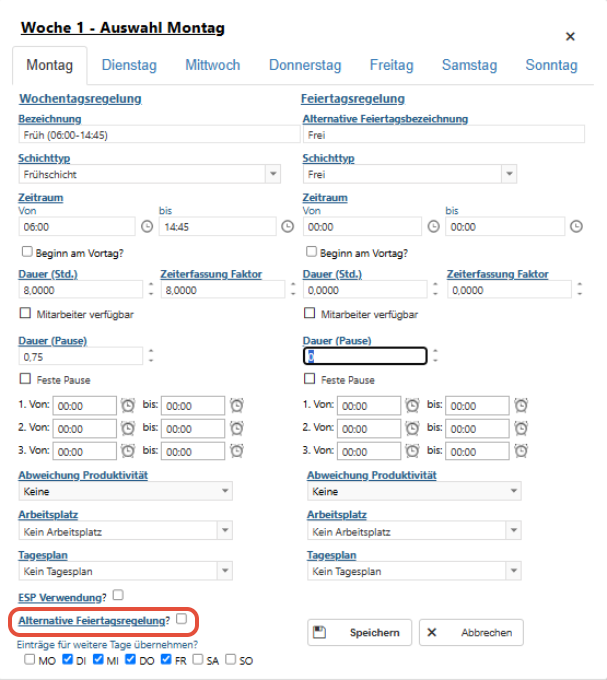
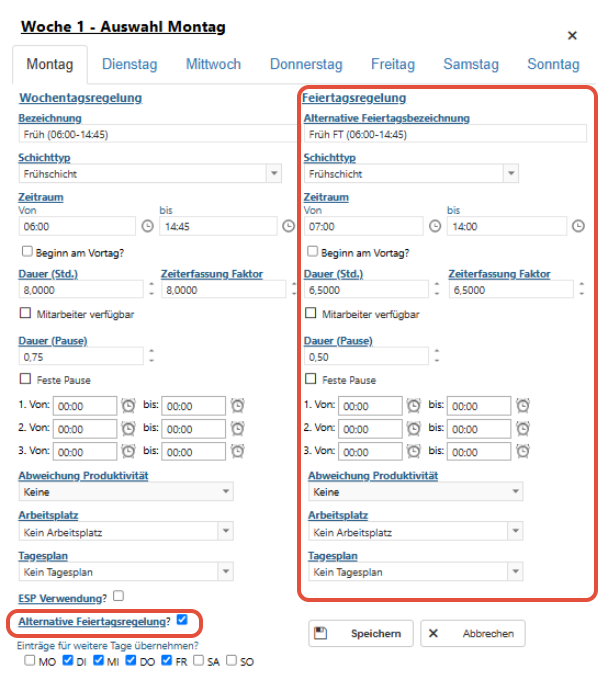
| Alternative Feiertagsregelung? | Im Falle eines Feiertags an diesem Wochentag muss diese Option aktiviert sein und die Bedingungen definiert werden, sofern an diesem Feiertag anders als an einem normalen Wochentag gearbeitet wird. Wird im Falle eines Feiertags nicht gearbeitet, so muss die Checkbox immer aktiviert und die Freischicht für den Tag definiert werden. |
Einträge für weitere Tage übernehmen? | Die erfolgte Definition inkl. der Feiertagsregelung kann per Mausklick auf die restlichen Arbeitstage der Woche übernommen werden. |
Hinweis:
Bei einer Bereitschaftsschicht kannst du auch ein Modell mit mehreren Wochen angelegen. In der ersten Woche kann eine Bereitschaft und in den anderen drei Wochen keine hinterlegt werden.
Hinweis:
Bereitschaftsdienste können z. B. über den Report Schichtplan - Monat ausgewertet werden. Wurden für einen Mitarbeitenden mehrere Bereitschaftseinsätze an einem Tag eingeplant, so werden diese entsprechend getrennt dargestellt. Über diesen Report können die regulären Schichten und die Bereitschaften gemeinsam oder auch getrennt ausgewertet werden.
Hinweis:
Arbeitszeit + Pause dürfen zusammen nicht länger sein als der definierte Zeitraum von … bis ….
Schichttage konfigurieren
Voraussetzung: Du hast ein Schichtmodell angelegt. Siehe Schichtwochen hinzufügen.
- Wähle Topnavigation > Grundlagen > „System“, klicke auf „Schichtmodelle“ und klicke auf das Schichtmodell.
- Klicke auf das Bearbeiten-Icon vor der entsprechenden Schichtwoche.
- Gib die Daten für alle Tage ein. Klicke auf "Speichern".
Schichtzuordnung an Feiertagen
Für die Planung von Mitarbeitenden an einem Feiertag wird ein entsprechendes Schichtmodell benötigt, in dem an den Schichttagen die für den Feiertag geltenden Uhrzeiten und Regeln definiert sind.
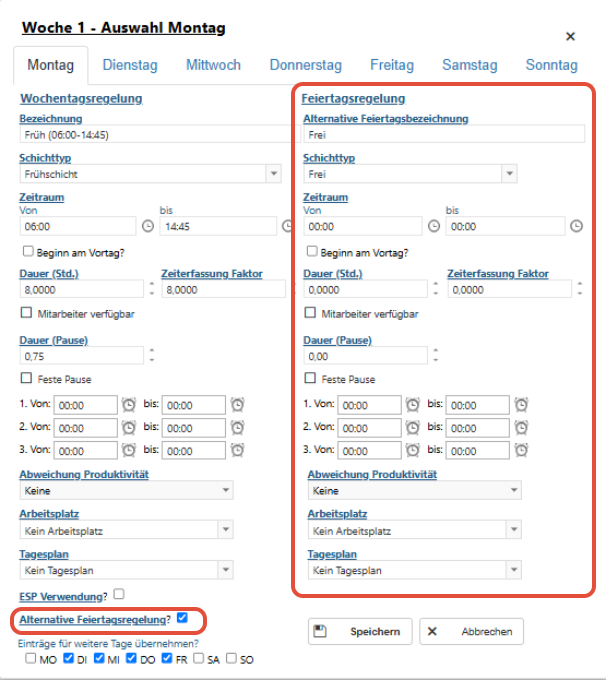
Beispiel Schichtmodell ohne Einsatz am Feiertag
Die Schichttage innerhalb der Schichtwoche sind inklusive Dauer und Pause definiert. Die Alternative Feiertagsregelung ist aktiviert und für den Feiertag ist eine Freischicht definiert. Beispiel anhand einer Frühschicht:
Beispiel Schichtmodell mit gleichem Einsatz am Feiertag
Die Schichttage innerhalb der Schichtwoche sind inklusive Dauer und Pause definiert. Die Alternative Feiertagsregelung ist nicht aktiviert, d.h. im Falle eines Feiertags gelten die gleichen definierten Zeiten wie an einem normalen Arbeitstag. Beispiel anhand einer Frühschicht:
Hinweis:
Damit die Einsatzplanung für jeden Feiertag erfolgen kann - unabhängig vom Wochentag - ist es sinnvoll, ein bzw. je nach Schichttyp (Früh, Spät, Nacht, ...) gesondertes Schichtmodell dafür anzulegen, in dem alle Tage der Woche (Mo - So) entsprechend definiert sind und so an jedem Tag der Woche in der Einsatzplanung zugewiesen werden können.
Beispiel Schichtmodell mit abweichendem Einsatz am Feiertag
Die Schichttage innerhalb der Schichtwoche sind inklusive Dauer und Pause definiert. Die Alternative Feiertagsregelung ist aktiviert und für den Feiertag sind die abweichenden Einsatzzeiten definiert. Beispiel anhand einer Frühschicht:
Hinweis:
Damit die Einsatzplanung für jeden Feiertag erfolgen kann - unabhängig vom Wochentag - ist es sinnvoll, ein bzw. je nach Schichttyp (Früh, Spät, Nacht, ...) gesondertes Schichtmodell dafür anzulegen, in dem alle Tage der Woche (Mo - So) entsprechend definiert sind und so an jedem Tag der Woche in der Einsatzplanung zugewiesen werden können.
Schichttyp
Schichttyp aufrufen
Wähle in der Topnavigation „System“, klicke auf „Schichtmodelle“ und klicke anschließend auf Lupe + Schichttypen.
Schichttypen beschreiben die Art der Schicht, zum Beispiel Früh-, Spät- oder Nachtschicht. Die Ansicht in der Planung z. B. Farbe wird hier konfiguriert.
Schichttypen Definition
Zur Definition eines Schichttyps gehören folgende Inhalte:
| Kennzeichen (max. 10 Zeichen) | Kürzel für die Schichtmodelle, das in Planungsdialogen und auf Berichten angezeigt wird. Beispiel: F steht für Frühschicht – Anzeige z. B. im Dialog Planung und auf Berichten |
| Bezeichnung (max. 50 Zeichen) | Bezeichnung für die Schichtmodelle, die in Planungsdialogen und auf Berichten angezeigt wird. Beispiel: Nachtschicht oder Frühschicht – Anzeige z. B. in der Mitarbeiter Detailplanung |
| Schichtart | Kennzeichnung, ob es sich um eine Normalschicht oder eine Disposchicht handelt |
| Sonderschichtart | Verknüpfung des Schichttyps im Falle der Sonderschichtkonto Funktion |
| Standard Schichtmodell | Zuweisung des Standard Schichtmodells bei Normalschichten, das eine Definition von 7 Arbeitstagen (Mo – So) enthält. Erforderlich, wenn sich der Dispoblock auch über ein Wochenende erstreckt. Diese Standard Schichtmodelle werden im Falle eines Wechsels von Disposchicht auf Normalschicht durch die automatische Einsatzplanung herangezogen. |
| Hintergrundfarbe | Hintergrundfarbe für die Kennzeichnung des Schichttyps in den Planungsdialogen |
| Vordergrundfarbe | Schriftfarbe für die Kennzeichnung des Schichttyps in den Planungsdialogen |
| Aktiv | Nur wenn ein Schichttyp aktiv ist, erscheint er bei der Definition von Schichttagen zur Auswahl |
| Verwendung | Zeigt an, ob dieser Schichttyp in der Definition von Schichtmodellen in Verwendung ist und somit beispielsweise ein Löschen nicht möglich ist. |
| Zeitrahmen von | Wird an unterschiedlichen Stellen genutzt um den "Zeitrahmen" des Schichttyps zu definieren. Es kann unterschiedliche Frühschichten geben (6-14, 7-15, 8-13, ...) der Zeitrahmen wäre dann 6-15 Uhr. |
| Zeitrahmen bis | |
| Ausgabe Abwesenheitsreporting | Dieser Schichttyp überschreibt Abwesenheiten im Planungsdialog (nur Ansicht), damit erkennbar ist, ob es sich um einen Urlaubstag oder z. B. einen durch den Schichttyp vorgegebenen freien Tag (Rolltag, AT-Tag) handelt. |
| Bedarfsmenge Relevant | Aktiviert die Bedarfsberechnung für den Schichttypen |
| Geändert am | Zeitpunkt der letzten Änderung |
| Geändert von | Benutzername der zuletzt bearbeitenden Person |
Hinweis: Soll die Einsatzplanung von Ressourcen über die automatische Wocheneinsatzplanung erfolgen, so empfiehlt es sich für die Ressourcen eigene Schichttypen zu definieren, so dass bei der Planung eine eindeutige Trennung zwischen Mitarbeitenden und Ressourcen erfolgen kann.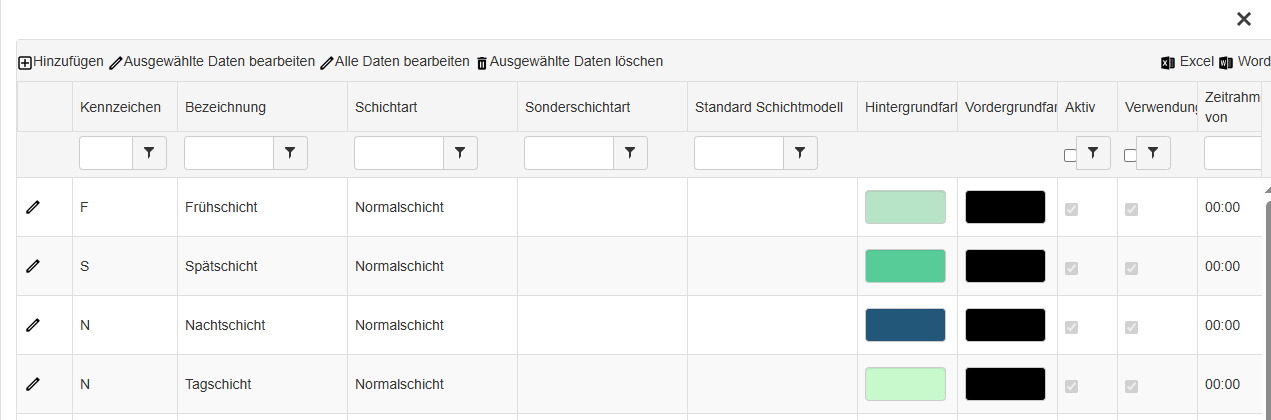
Schichttyp hinzufügen
- Rufe Schichttypen auf. Wähle dazu in der Topnavigation „System“, klicke auf „Schichtmodelle“ und klicke anschließend auf Lupe + Schichttypen.
- Klicke auf den Button „Hinzufügen“.
- Gebe die erforderlichen Daten ein. Aktiviere oder deaktiviere relevante Optionen (z. B. „Aktiv“).
- Speichern: Klicke vorne auf das Einfügen-Symbol (Stift), um den neuen Schichttyp zu speichern.
Abbrechen: Wenn du die Erstellung abbrechen möchtest, klicke vorne bzw. oben auf das Abbrechen-Symbol.
Schichttyp bearbeiten
- Rufe Schichttypen auf. Wähle dazu in der Topnavigation „System“, klicke auf „Schichtmodelle“ und klicke anschließend auf Lupe + Schichttypen.
- Klicke entweder auf das Stift-Symbol vor dem zu bearbeitenden Schichttyp oder wähle die gewünschte Zeile aus und klicke anschließend auf „Ausgewählte bearbeiten“.
- Führe nun die gewünschten Änderungen aus.
- Speichern: Klicke vorne auf das Stift-Symbol, um das den neuen Schichttyp zu speichern.
Abbrechen: Wenn du die Erstellung abbrechen möchtest, klicke vorne auf das Abbrechen-Symbol.
Hinweis: Um alle Zeilen gleichzeitig bearbeiten zu können, ohne jede einzelne anklicken zu müssen, kannst du auf den Button "Alle Daten bearbeiten" klicken.
Schichttyp löschen
- Rufe Schichttypen auf. Wähle dazu in der Topnavigation „System“, klicke auf „Schichtmodelle“ und klicke anschließend auf Lupe + Schichttypen.
- Klicke auf die Zeile des Schichttyps, das gelöscht werden soll.
- Klicke anschließend auf „Ausgewählte Daten löschen“. Der Schichttyp wird sofort gelöscht!
Hinweis:
Du kannst nur einen Schichttyp löschen, der nicht verwendet wird oder zugewiesen ist. Du kannst den Schichttyp aber über den Parameter Aktiv deaktivieren.
War dieser Artikel hilfreich?
Das ist großartig!
Vielen Dank für das Feedback
Leider konnten wir nicht helfen
Vielen Dank für das Feedback
Feedback gesendet
Wir wissen Ihre Bemühungen zu schätzen und werden versuchen, den Artikel zu korrigieren